安装 Ubuntu Server
红帽官方宣布CentOS 8于2021年年底结束维护。CentOS 已死!"免费"的 RHEL 没了…
在本教程中,我们将引导您逐步安装 Ubuntu 服务器 24.04 LTS。
当然,此教程也适用于Ubunut Server 22.04 LTS
下载镜像
去Ubuntu官网找到Ubuntu Server的镜像文件(Ubuntu官网)),按照自己的需求下载 iso文件
历史镜像地址:Ubuntu-releases
制作启动盘
可选用的工具有:
随后重启系统,启动至U盘内的安装程序
系统安装
没必要一步截一张图片,以文字为主。
1)进入到安装界面,默认选择第一项, Try orInstall Ubuntu Server -> 回车
2)等待进入语言选择界面,因为没有中文,所以直接选择English 回车进入
3)进入键盘配置界面,回车进入
4)选择安装类型:
- 完整安装:默认安装包含一组精心策划的软件包,为操作您的服务器提供舒适的体验
- 最小化安装:本已被定制为在人类不期望登录的环境中具有较小的运行时足迹。
这里推荐使用完整安装,因为最小化安装的组件是不全的。如果想要极简的linux系统,可以使用Alpine,最小。
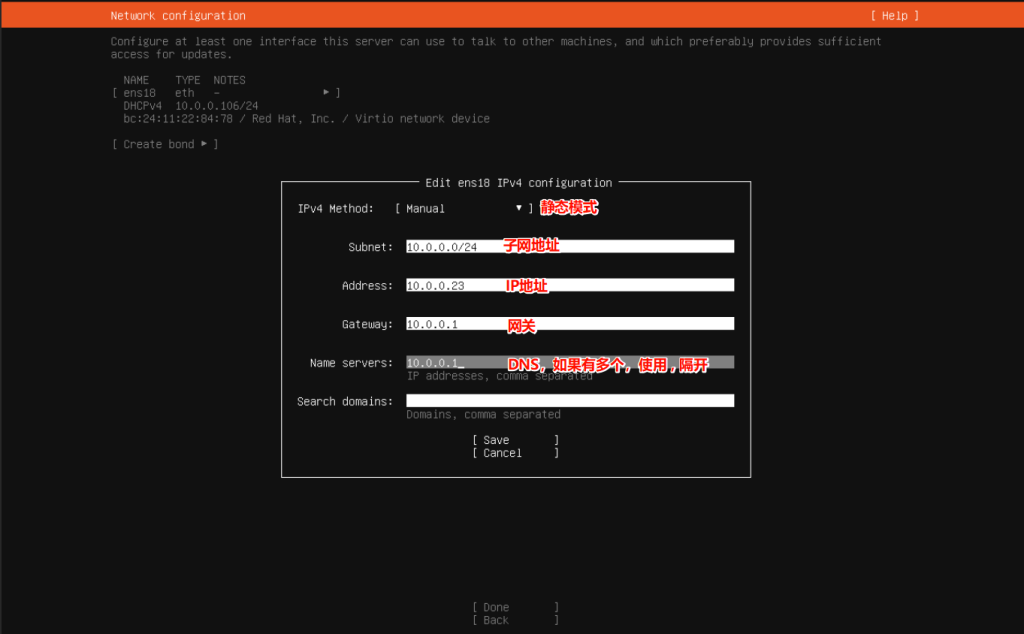
5)配置网络,这里会展示出机器所有的网口,选中一个网口,在弹出的右侧框里面,选择 Edit IPv4 回车配置ipv4地址
进行静态IP配置
解释下是什么意思
Automatic:DHCP模式,由路由器分配IP地址,但是地址可能会随着重启变化
Manual:静态IP模式
- Subnet:为子网IP,通常为xxx.xxx.xxx.0/24
- Address:为IP地址,通常为xxx.xxx.xxx.xxx,填写局域网内不冲突的ip地址
- Gateway:网关IP地址,通常为xxx.xxx.xxx.1
- Name servers:DNS地址
填写完成之后,按Tab键,选择 Save 回车,看到地址更改后,选择Done 进入下一界面
6)配置代理地址,通常情况下不需要配置
7)配置镜像源,这里推荐使用清华大学镜像源,官方的源有点慢,填完之后回车进行验证
# 清华大学镜像源
http://mirrors.tuna.tsinghua.edu.cn/ubuntu
8)配置硬盘,一般不需要配置,直接回车下一步,然后选择Continue即可
PS: 这里有一个坑,在ubuntu安装时,/目录只会分配硬盘的一半容量,比如50G的硬盘,/目录最多23GB,这里推荐安装完成后,在系统里面去扩容。
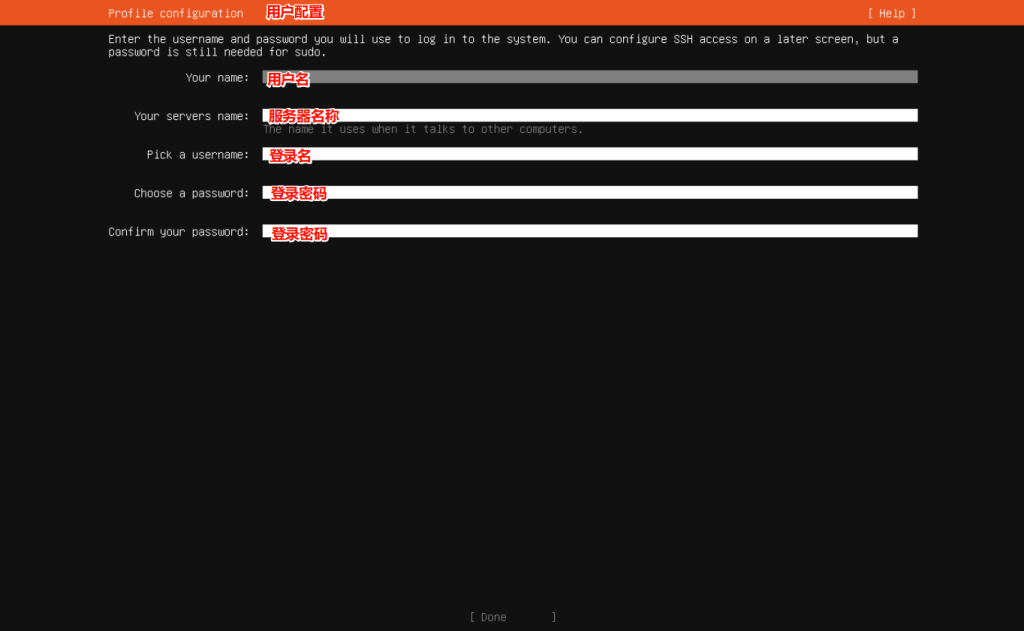
9)配置用户信息,根据下面提示进行配置
- Your name:用户名
- Your servers name:服务器名称
- Pick a username:登录名
- Choose a password:密码
- Confirm your password:密码
10)更新到最新的LTS版本,不需要更新,一路回车即可
11)SSH配置,按空格选中 Install OpenSSH server 随后选择Done 回车
12)其他组件配置不需要安装,直接选择最下面的Done回车即可。
13)等待安装完成之后,选择 Reboot Now回车重启
14)根据提示拔出安装介质后回车重启。
15)查看发行版本(可选)
lsb_release -a

# ------------------------
root@localhost:/# lsb_release -a
No LSB modules are available.
Distributor ID: Ubuntu
Description:    Ubuntu 24.04.3 LTS
Release:        24.04
Codename:       noble
贡献者
更新日志
24f1d-于