系统配置
root账户设置密码
# 通过普通账户登录

# 切换至root用户
sudo su
# 修改root密码
passwd

## PS 此时root可以通过命令行直接登录了,但是不能通过ssh登录,因为ubuntu默认禁止root远程登录,请看下面
SSH配置 允许root远程登录
# 查看是否安装了SSH服务
ps -ef |grep ssh

# 没有安装的话,执行下面语句
sudo apt-get update                   #先更新下资源列表
sudo apt-get install openssh-server   #安装openssh-server
sudo ps -ef | grep ssh                #查看是否安装成功
sudo systemctl restart sshd           #重新启动SSH服务

# 进入ssh配置文件
sudo vim  /etc/ssh/sshd_config
修改Root远程登录权限
按i进入编辑模式,找到#PermitRootLogin prohibit-password,默认是注释掉的。
把 PermitRootLogin without-password 改为 PermitRootLogin yes,注意PermitRootLogin without-password被注释掉了,要去掉注释。如果没有找到PermitRootLogin without-password,直接文件末尾添加PermitRootLogin yes即可。然后按esc,输入:wq保存并退出。
重启sshd服务
# 重启ssh服务
sudo systemctl daemon-reload
sudo systemctl restart ssh

# 如果连接不上,禁用防火墙
systemctl stop ufw
注
PermitRootLogin 是一个用于配置 SSH 服务器的选项。这个选项决定了是否允许 root 用户通过 SSH 直接登录到服务器。通常情况下,为了提高安全性,最好禁止 root 用户通过 SSH 直接登录,而是使用一个普通用户登录后再通过 su 或者 sudo 切换到 root 用户来执行需要特权的操作。这样可以降低系统受到攻击的风险。
常见的 PermitRootLogin 选项取值包括:
yes:允许 root 用户通过 SSH 直接登录。no:禁止 root 用户通过 SSH 直接登录。without-password:允许 root 用户通过 SSH 密钥登录,但不允许使用密码登录。
网络配置
1)打开网络配置文件
vi /etc/netplan/50-cloud-init.yaml2)在文件中,找到network部分,然后根据你的网络设置进行编辑。以下是一个示例配置:
network:
  version: 2
  ethernets:
    eno1:
      addresses:
      - "192.168.2.21/24"
      nameservers:
        addresses:
        - 192.168.2.1
        - 114.114.114.114
        search: []
      routes:
      - to: "default"
        via: "192.168.2.1"
    eno2:
      addresses:
      - "192.168.2.22/24"
    eno3:
      addresses:
      - "192.168.2.23/24"
    eno4:
      addresses:
- "192.168.2.24/24"eno1是网络接口的名称,你需要根据你的实际网络接口名称进行替换。addresses是你的服务器的静态IP地址和子网掩码。routes是你的网关IP地址。nameservers是DNS服务器的IP地址。
3)随后执行命令应用配置更改
netplan apply
systemctl restart networking
4)在22.04中,会启用自动配置,如果你看到配置文件上面有一大堆被注释掉的文字,请取消自动配置
# This file is generated from information provided by the datasource.  Changes
# to it will not persist across an instance reboot.  To disable cloud-init's
# network configuration capabilities, write a file
# /etc/cloud/cloud.cfg.d/99-disable-network-config.cfg with the following:
# network: {config: disabled}
使用下面的代码根据提示取消自动配置
sudo tee /etc/cloud/cloud.cfg.d/99-disable-network-config.cfg << 'EOF'
network: {config: disabled}
EOF
5)禁用ipv6(可选)
# 修改grub
vi /etc/default/grub

# 找到以下行,添加ipv6.disable=1
GRUB_CMDLINE_LINUX_DEFAULT="ipv6.disable=1"

# 更新GRUB
sudo update-grub
扩容硬盘
登录进系统,执行lsblk查看分区配置
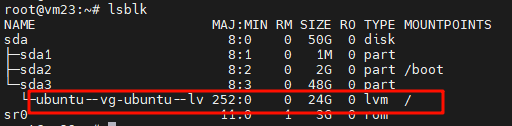
可以看到 / 目录下才24G,但是上级却有48G,严重不对,现在要进行扩容
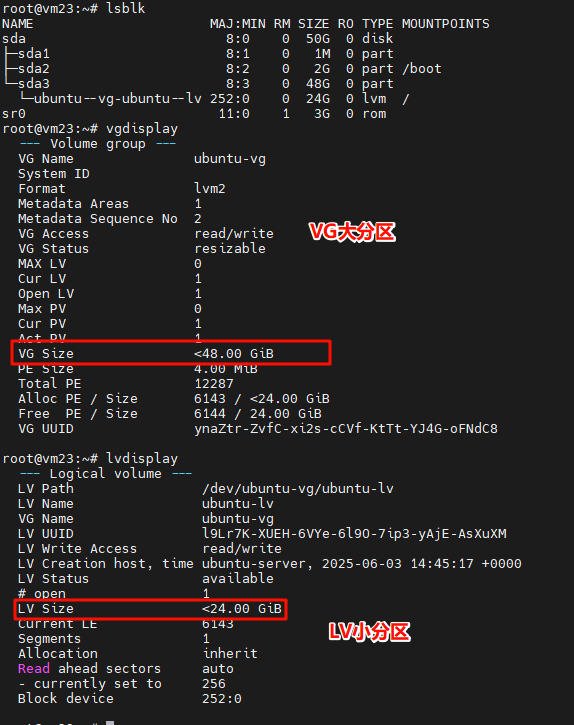
1)使用 lvextend 命令扩展逻辑卷:
sudo lvextend -l +100%FREE /dev/ubuntu-vg/ubuntu-lv2)扩展文件系统以使用新增加的空间(假设文件系统是 ext4 或 xfs):
# 对于 ext4 文件系统:
sudo resize2fs /dev/ubuntu-vg/ubuntu-lv

# 对于 XFS 文件系统:
sudo xfs_growfs /
防止自动升级版本
修改更新策略
vi /etc/update-manager/release-upgrades

# 改为
Prompt=never
换国内源
参考配置 清华大学开源软件镜像站
24.04 LTS
# 备份配置文件
mv /etc/apt/sources.list.d/ubuntu.sources /etc/apt/sources.list.d/ubuntu.sources.backup
# 或者直接删除配置文件
#rm /etc/apt/sources.list.d/ubuntu.sources
# 填入下面内容
vim /etc/apt/sources.list.d/ubuntu.sources
ubuntu.sources
Types: deb
URIs: https://mirrors.tuna.tsinghua.edu.cn/ubuntu
Suites: noble noble-updates noble-backports
Components: main restricted universe multiverse
Signed-By: /usr/share/keyrings/ubuntu-archive-keyring.gpg

# 默认注释了源码镜像以提高 apt update 速度,如有需要可自行取消注释
# Types: deb-src
# URIs: https://mirrors.tuna.tsinghua.edu.cn/ubuntu
# Suites: noble noble-updates noble-backports
# Components: main restricted universe multiverse
# Signed-By: /usr/share/keyrings/ubuntu-archive-keyring.gpg

# 以下安全更新软件源包含了官方源与镜像站配置,如有需要可自行修改注释切换
Types: deb
URIs: https://mirrors.tuna.tsinghua.edu.cn/ubuntu
Suites: noble-security
Components: main restricted universe multiverse
Signed-By: /usr/share/keyrings/ubuntu-archive-keyring.gpg

# Types: deb-src
# URIs: https://mirrors.tuna.tsinghua.edu.cn/ubuntu
# Suites: noble-security
# Components: main restricted universe multiverse
# Signed-By: /usr/share/keyrings/ubuntu-archive-keyring.gpg

# 预发布软件源,不建议启用

# Types: deb
# URIs: https://mirrors.tuna.tsinghua.edu.cn/ubuntu
# Suites: noble-proposed
# Components: main restricted universe multiverse
# Signed-By: /usr/share/keyrings/ubuntu-archive-keyring.gpg

# # Types: deb-src
# # URIs: https://mirrors.tuna.tsinghua.edu.cn/ubuntu
# # Suites: noble-proposed
# # Components: main restricted universe multiverse
# # Signed-By: /usr/share/keyrings/ubuntu-archive-keyring.gpg
22.04LTS
# 备份配置文件
mv /etc/apt/sources.list /etc/apt/sources.list.backup
# 或者直接删除配置文件
#rm /etc/apt/sources.list
# 填入下面内容
vim /etc/apt/sources.list
sources.list
# 默认注释了源码镜像以提高 apt update 速度,如有需要可自行取消注释
deb https://mirrors.tuna.tsinghua.edu.cn/ubuntu/ jammy main restricted universe multiverse
# deb-src https://mirrors.tuna.tsinghua.edu.cn/ubuntu/ jammy main restricted universe multiverse
deb https://mirrors.tuna.tsinghua.edu.cn/ubuntu/ jammy-updates main restricted universe multiverse
# deb-src https://mirrors.tuna.tsinghua.edu.cn/ubuntu/ jammy-updates main restricted universe multiverse
deb https://mirrors.tuna.tsinghua.edu.cn/ubuntu/ jammy-backports main restricted universe multiverse
# deb-src https://mirrors.tuna.tsinghua.edu.cn/ubuntu/ jammy-backports main restricted universe multiverse
deb https://mirrors.tuna.tsinghua.edu.cn/ubuntu/ jammy-security main restricted universe multiverse
# deb-src https://mirrors.tuna.tsinghua.edu.cn/ubuntu/ jammy-security main restricted universe multiverse

# 预发布软件源,不建议启用
# deb https://mirrors.tuna.tsinghua.edu.cn/ubuntu/ jammy-proposed main restricted universe multiverse
# deb-src https://mirrors.tuna.tsinghua.edu.cn/ubuntu/ jammy-proposed main restricted universe multiverse
替换源后更新源
sudo apt update -y
sudo apt upgrade -y
最后会弹出一个让你重启服务的框,选择ok就可以,最后最好重启一下系统,将服务全部重启。
安装必要软件
apt install -y zip unzip htop tree iperf3- zip unzip # zip解压工具
- htop # 资源监控工具
- tree # 文件目录查看工具
- iperf3 # 打流测速工具
其他
1)nfs协议挂载目录
# 安装nfs
sudo apt install nfs-common
# 创建挂载目录
mkdir /mnt/appdata

# 测试挂载
mount 10.0.0.10:/mnt/SSD-Storage/appdata/vm-docker /mnt/appdata
# 取消挂载
umount /mnt/appdata

# 开机自动挂载目录
vim /etc/fstab
# 添加以下内容
10.0.0.10:/mnt/SSD-Storage/appdata/vm-docker /mnt/appdata nfs defaults 0 0
贡献者
更新日志
24f1d-于