安装 MySQL 5.7
采用官网rpm包安装,版本为5.7的最后一个版本
下载解压
获取下载链接,可以使用本站 cdn 地址
# 全量包
https://cdn.olinl.com/centos/mysql-5.7.43-1.el7.x86_64.rpm-bundle.tar

# 只包含必须安装的包
https://cdn.olinl.com/centos/mysql-5.7.43-1.el7.x86_64.rpm-bundle-lite.tar
打开mysql 社区版下载网站:https://downloads.mysql.com/archives/community
CentOS 是基于红帽的,Select OS Version: 选择 linux 7,如下图
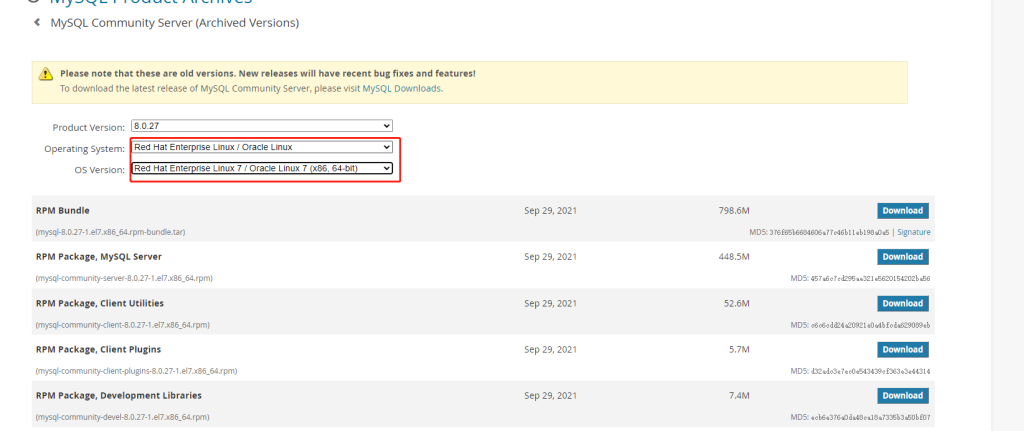
复制地址:
# 官网mysql 5.7 地址
https://downloads.mysql.com/archives/get/p/23/file/mysql-5.7.44-1.el7.x86_64.rpm-bundle.tar
下载并解压
# 下载包
wget https://cdn.olinl.com/centos/mysql-5.7.44-1.el7.x86_64.rpm-bundle-lite.tar # 精简包
# wget https://downloads.mysql.com/archives/get/p/23/file/mysql-5.7.44-1.el7.x86_64.rpm-bundle.tar # 官网
# wget https://cdn.olinl.com/centos/mysql-5.7.44-1.el7.x86_64.rpm-bundle.tar # 全量cdn

# 解压压缩包
tar -xvf mysql-8.0.27-1.el7.x86_64.rpm*.tar
安装并配置
# 安装必要软件包
rpm -ivh mysql-community-common-5.7*.x86_64.rpm --nodeps --force
rpm -ivh mysql-community-libs-5.7*.x86_64.rpm --nodeps --force
rpm -ivh mysql-community-client-5.7*.x86_64.rpm --nodeps --force
rpm -ivh mysql-community-server-5.7*.x86_64.rpm --nodeps --force

# 查看已安装的mysql
rpm -qa | grep mysql初始化mysql,并开启服务(常规做法)
这里是使用默认目录,默认的配置,自定义目录请看下面
# 初始化mysql
mysqld --initialize;
# 给数据目录权限
chown mysql:mysql /var/lib/mysql -R;
# 启动服务
systemctl start mysqld.service;
# 设置自启动
systemctl enable mysqld;

# 查看密码
cat /var/log/mysqld.log | grep password

# 登录并修改密码
mysql -uroot -p
## 输入上面获取的密码
## 修改密码并刷新配置
ALTER USER 'root'@'localhost' IDENTIFIED WITH mysql_native_password BY 'root';
flush privileges;
初始化mysql,使用自定义数据目录,并配置文件
这里使用自定义数据目录,/opt/mysql/data
注意:设置自定义目录要禁用SELinux
# 创建数据目录
mkdir -p /opt/mysql/data
# 修改my.cnf文件

# 修改数据目录
datadir=/opt/mysql/data
# 修改日志目录
log-error=/opt/mysql/mysqld.log
# 修改socket
socket=/opt/mysql/mysql.sock

# 给数据目录赋权
chmod -R 777 /opt/mysql/*
chmod -R 777 /opt/mysql/data/*
chown mysql:mysql /opt/mysql -R;
chown mysql:mysql /opt/mysql/data -R;
chown mysql:mysql /var/lib/mysql -R;


# 使用mysql用户初始化
sudo -u mysql mysqld --initialize --datadir=/opt/mysql/data
# 启动服务
systemctl start mysqld.service;
# 设置自启动
systemctl enable mysqld;

# 查看密码 下面的log需要替换成新的log文件
cat /opt/mysql/mysqld.log | grep password

# 登录并修改密码
mysql -uroot -p
## 输入上面获取的密码
## 修改密码并刷新配置
ALTER USER 'root'@'localhost' IDENTIFIED WITH mysql_native_password BY 'root';
flush privileges;
设置外部访问
mysql安装成功后,root的只能localhost登录,需要修改为% 所有域都可访问
修改root用户(不推荐)
#  登录
mysql -uroot -p

#  修改用户表
update user set host = '%' where user ='root';
#  刷新配置
flush privileges;
创建一个允许外部访问的用户
# 登录
mysql -uroot -p

# 修改用户表
CREATE USER 'root'@'%' IDENTIFIED BY 'root';
GRANT ALL PRIVILEGES ON *.* TO 'root'@'%' WITH GRANT OPTION;
# 刷新配置
flush privileges;
贡献者
更新日志
2026/2/1 23:08
查看所有更新日志
24f1d-于