PVE 9.0 配置指南 新
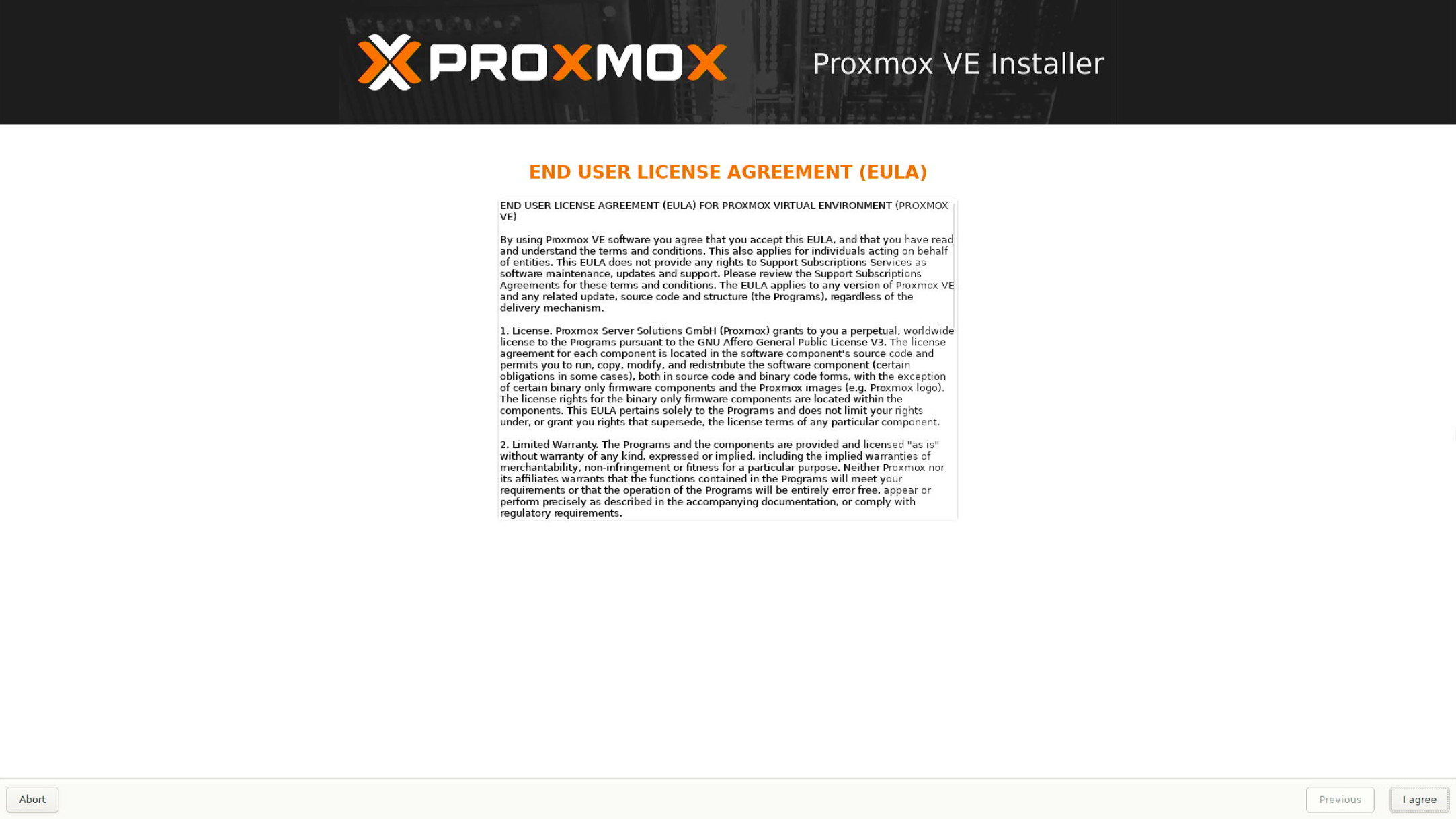
PVE 下载地址:https://www.proxmox.com/en/downloads
PVE 9.x 下载地址/仓库:https://enterprise.proxmox.com/iso/
将 ISO 文件下载下来,然后正常安装。
如果你连安装都不会,我劝你放弃使用 Pve 系统或者观看其他从零开始的教程。
安装完成后,进入配置阶段
使用脚本配置
这里使用的是 Mapleawaa 大佬的脚本PVE-Tools-9
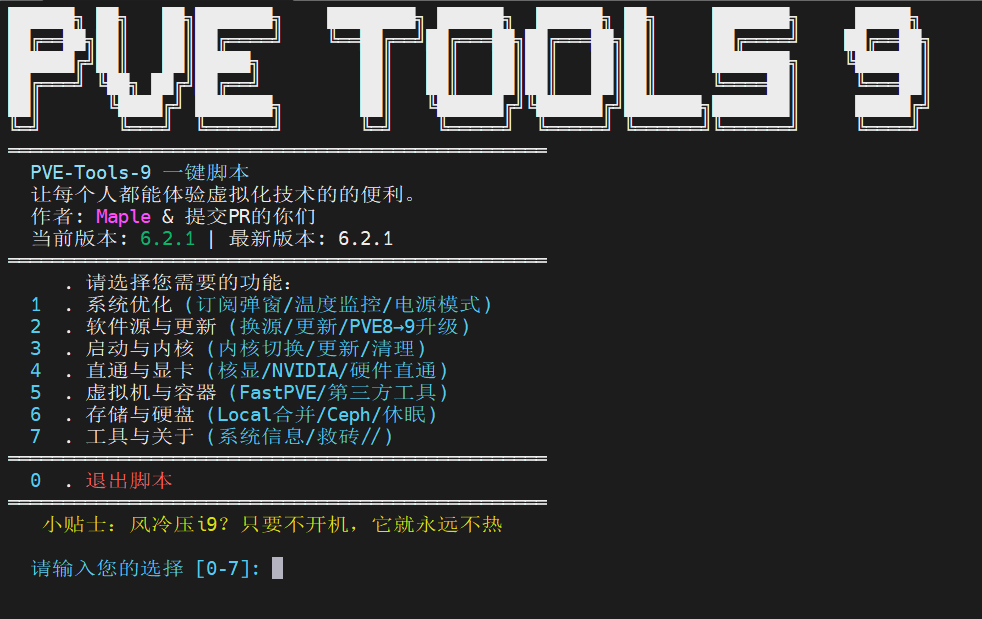
优点:可以全程不管 github,将脚本下载下来导入机器,在脚本运行的时候会引导用户选择地区源,后续也不需要为网络环境担心。
# 1. 下载脚本
wget https://raw.githubusercontent.com/Mapleawaa/PVE-Tools-9/main/PVE-Tools.sh

# 2. 添加执行权限
chmod +x PVE-Tools.sh

# 3. 运行脚本
./PVE-Tools.sh
这里使用的功能:
# 更新软件包(必须!)
2  . 软件源与更新 (换源/更新/PVE8→9升级)
	1  . 更换软件源
		2) 使用镜像站安全源 (速度快,但可能有延迟)
	2  . 更新系统软件包

# 更新内核(可选)
3  . 启动与内核 (内核切换/更新/清理)
	1  . 内核管理 (内核切换/更新/清理)
		2  . 查看可用内核列表
			可用内核版本:
			• proxmox-kernel-6.17.4-2-pve
			• proxmox-kernel-6.17.9-1-pve
			• proxmox-kernel-xxxX
			复制最新的那一个 如:proxmox-kernel-6.17.9-1-pve
		3  . 安装新内核
			请输入内核标识: 3  . proxmox-kernel-6.17.9-1-pve
		4  . 设置默认启动内核 # 输入最新的内核
			请输入要设置为默认的内核版本 (例如: 6.8.8-1-pve): 6.17.9-1-pve
		6  . 重启系统应用新内核

#Intel 核显 SR-IOV 虚拟化(可选)
# 注意,此操作是Intel 11-15代 SR-IOV 核显虚拟化,详细情看脚本说明
4  . 直通与显卡 (核显/NVIDIA/硬件直通)
	1  . Intel 核显虚拟化管理 (SR-IOV/GVT-g)
		1  . Intel 11-15代 SR-IOV 核显虚拟化
     		支持: Rocket Lake, Alder Lake, Raptor Lake
     		特性: 最多 7 个虚拟核显,性能较好

     		确认操作: 确认继续配置 SR-IOV 核显虚拟化
			请输入 'yes' 确认继续,其他任意键取消 [N]: yes

			# 这里 i915-sriov-dkms 仓库的 2026.02.04 版本号有问题,使用后一个版本
			请输入要安装的 release 版本号 [默认: 2025.11.10]: 2025.12.10

			请输入 VFs 数量 [1-7, 默认: 3]:

			确认操作: 是否现在重启系统
			请输入 'yes' 确认继续,其他任意键取消 [N]: yes

# 重启完成输入 lspci
lspci

root@pve:~# lspci
00:00.0 Host bridge: Intel Corporation Device a704 (rev 01)
00:02.0 VGA compatible controller: Intel Corporation Raptor Lake-S GT1 [UHD Graphics 770] (rev 04)
00:02.1 VGA compatible controller: Intel Corporation Raptor Lake-S GT1 [UHD Graphics 770] (rev 04)
00:02.2 VGA compatible controller: Intel Corporation Raptor Lake-S GT1 [UHD Graphics 770] (rev 04)
00:02.3 VGA compatible controller: Intel Corporation Raptor Lake-S GT1 [UHD Graphics 770] (rev 04)
00:02.4 VGA compatible controller: Intel Corporation Raptor Lake-S GT1 [UHD Graphics 770] (rev 04)
00:02.5 VGA compatible controller: Intel Corporation Raptor Lake-S GT1 [UHD Graphics 770] (rev 04)
00:02.6 VGA compatible controller: Intel Corporation Raptor Lake-S GT1 [UHD Graphics 770] (rev 04)
00:02.7 VGA compatible controller: Intel Corporation Raptor Lake-S GT1 [UHD Graphics 770] (rev 04)
00:06.0 PCI bridge: Intel Corporation Raptor Lake PCIe 4.0 Graphics Port (rev 01)
...


# 系统优化操作(可选)
1  . 系统优化 (订阅弹窗/温度监控/电源模式)
	1  . 删除订阅弹窗
	2  . 温度监控管理 (CPU/硬盘监控设置)
		1  . 配置温度监控 (CPU/硬盘温度显示)
			如果没有 UPS 设备或不想显示,请选择 N,默认Y)(y/N): N

			请输入选项 [1-2] (直接回车使用自动计算): 1
	3  . CPU 电源模式配置
		#根据需要自行配置,后续可在这里修改

6  . 存储与硬盘 (Local合并/Ceph/休眠)
	# pve安装完默认有2个分区,这里可以合并成一个
	1  . 合并 local 与 local-lvm
	# Ceph为分布式存储组件,这里可以直接卸载,或者安装、换源
	2  . Ceph 管理 (安装/卸载/换源)
警告
在使用 SR-IOV 的时候会脚本会自动更新内核版本,推荐在这之前先将内核版本更新到最新
手搓
换源
# 删除或备份配置
rm -rf /etc/apt/sources.list.d/

# 写入
cat > /etc/apt/sources.list << EOF
deb https://mirrors.ustc.edu.cn/debian/ trixie main contrib non-free non-free-firmware
deb https://mirrors.ustc.edu.cn/debian/ trixie-updates main contrib non-free non-free-firmware
deb https://mirrors.ustc.edu.cn/debian/ trixie-backports main contrib non-free non-free-firmware
deb https://mirrors.ustc.edu.cn/debian-security trixie-security main
deb https://mirrors.ustc.edu.cn/proxmox/debian trixie pve-no-subscription
EOF

# 更新原
apt update
配置 SR-IOV
仓库地址:i915-sriov-dkms
# 修改grub文件
nano /etc/default/grub
GRUB_CMDLINE_LINUX_DEFAULT="quiet"
GRUB_CMDLINE_LINUX_DEFAULT="quiet intel_iommu=on iommu=pt i915.enable_guc=3 i915.max_vfs=7 module_blacklist=xe"

# 更新grub
update-grub

# 安装编译所需组件
apt install -y build-essential git dkms sysfsutils proxmox-headers-$(uname -r) intel-gpu-tools

# 下载i915-sriov-dkms
## 这里需要去 https://github.com/strongtz/i915-sriov-dkms/releases 获取最新版本
## 注意!2026.02.04 版本 在连接监视器时将导致内核oops,可以使用前一版本 2025.12.10
wget https://github.com/strongtz/i915-sriov-dkms/releases/download/2025.12.10/i915-sriov-dkms_2025.12.10_amd64.deb

# 安装

dpkg -i i915-sriov-dkms_*_amd64.deb

# 重启后手动创建测试- 创建7个
reboot
echo 7 > /sys/devices/pci0000:00/0000:00:02.0/sriov_numvfs
lspci

# 永久配置
## 这里的7 就是创建7个,SR-IOV最大允许创建7个
echo "devices/pci0000:00/0000:00:02.0/sriov_numvfs = 7" >> /etc/sysfs.conf
然后就可以开始愉快的使用了!
重要提示:
- 物理核显 (00:02.0) 不能直通给虚拟机
- 只能直通虚拟核显 (00:02.1 ~ 00:02.7)
- 虚拟机需要勾选 ROM-Bar 和 PCIE 选项
删除订阅弹窗
尽管我们使用的 PVE 是免费版,但如果你没有订阅,每次访问网页时,都会有一个“无有效订阅”的弹窗
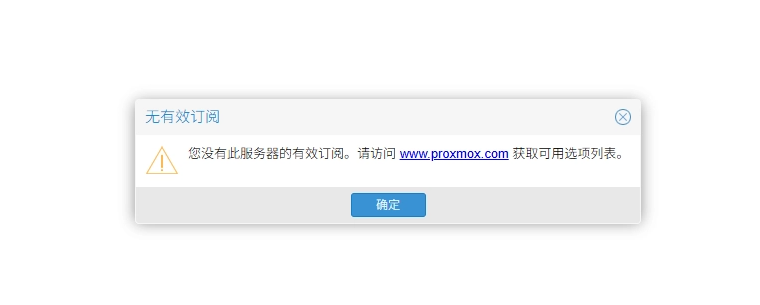
弹窗代码在 /usr/share/javascript/proxmox-widget-toolkit/proxmoxlib.js 中,通过 void({...}) 可以让弹窗部分代码不执行,实现删除弹窗的效果。
因此,直接执行以下命令即可实现删除订阅弹窗
sed -Ezi.bak "s/(Ext.Msg.show\(\{\s+title: gettext\('No valid sub)/void\(\{ \/\/\1/g" /usr/share/javascript/proxmox-widget-toolkit/proxmoxlib.js

systemctl restart pveproxy.service
合并 local 与 local-lvm
PVE 安装过程中会自动创建 local 和 local-lvm,如果你的系统盘不够大,可能会出现一个用满了,另一个却比较空的情况,提前将两者合并就可以避免出现这种尴尬的情况。
- 删除
local-lvm分区
lvremove /dev/pve/data- 扩容 local
lvextend -l +100%FREE /dev/pve/root- 扩展文件系统
resize2fs /dev/pve/root在 Web UI 上删除 local-lvm,然后编辑 local 勾选所有内容
点击数据中心-> 存储 local-lvm 点击移除,点击 local 勾选所有
内容
其他
qemu-guest-agent
安装虚拟机插件,使 pve 控制台性能监控更加准确
Linux
# 对于Ubuntu/Debian
apt install -y qemu-guest-agent
# 对于Centos
yum install -y qemu-guest-agent

systemctl enable qemu-guest-agent
systemctl start qemu-guest-agent
systemctl status qemu-guest-agent
Windows
Windows 不包含对 VirtIO 设备的原生支持。 不过,virtio-win 项目提供的开源驱动提供了极佳的外部支持,这些驱动程序已编译并签名支持Windows。
Virtio-win 项目定期发布新版本的 Virtio-win 驱动。以下virtio-win仓库提供了Virtio-Win驱动的最新及较旧版本:
https://fedorapeople.org/groups/virt/virtio-win/direct-downloads/archive-virtio/?C=M;O=D
- 安装 ISO 里面的
virtio-win-gt-x 64即可 - (可选)使用virtio-win-guest tools向导安装QEMU访客代理和SPICE代理,以提升远程查看体验。
安装intel显卡驱动
查看网址:intel.cn
下载地址:gfx_win_101.7084.exe